Если мне нужно помочь с вашей Google бизнес карточкой, например, привязать ее к вашей Google Ads рекламе, вы можете выдать доступ через официальный механизм Google Business Profile.
Пароль от вашего Google аккаунта мне не нужен.
Пароль от вашего Google аккаунта мне не нужен.
1. Откройте Google Business Profile Manager
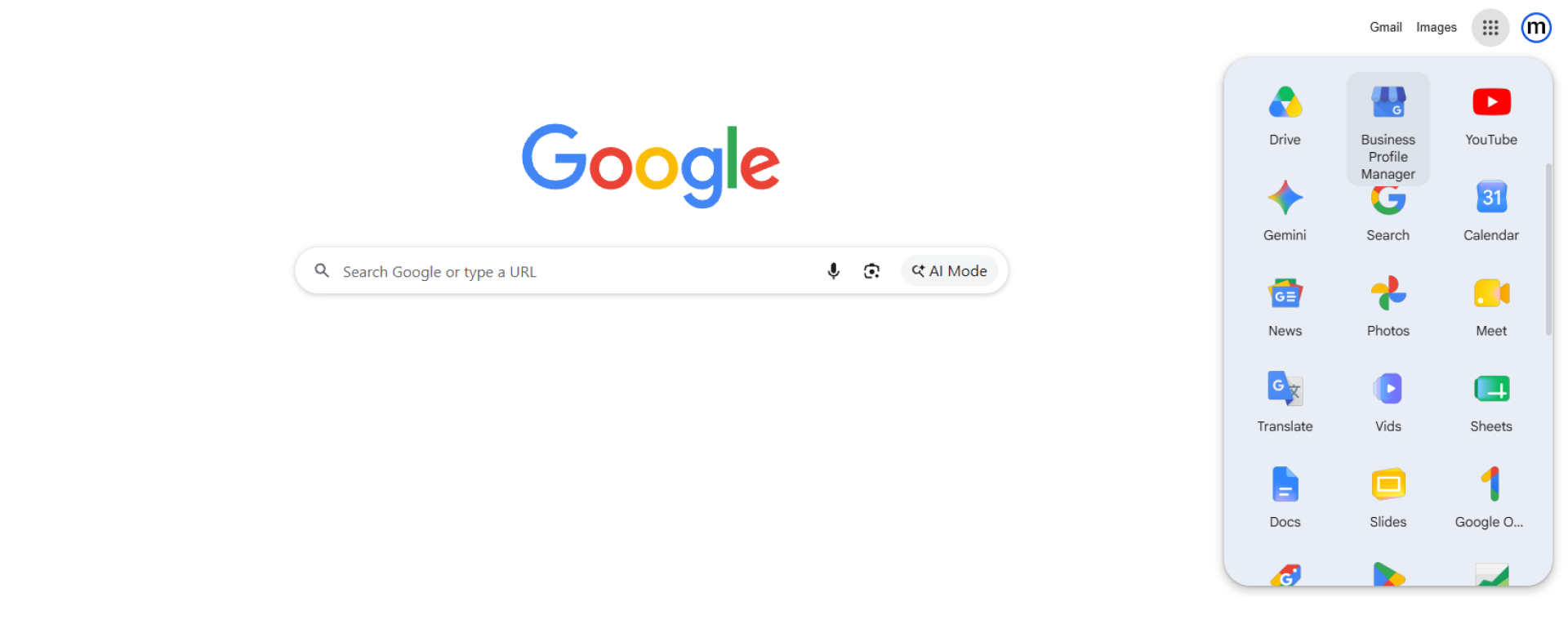
Откройте Google, войдите в нужный аккаунт и нажмите на иконку приложений Google в правом верхнем углу.
В списке приложений выберите:
"Business Profile Manager"
Если такого пункта сразу не видно, прокрутите список приложений ниже или введите в Google точное название Google Business Profile и приступите к 3 шагу.
В списке приложений выберите:
"Business Profile Manager"
Если такого пункта сразу не видно, прокрутите список приложений ниже или введите в Google точное название Google Business Profile и приступите к 3 шагу.
2. Выберите нужную бизнес карточку
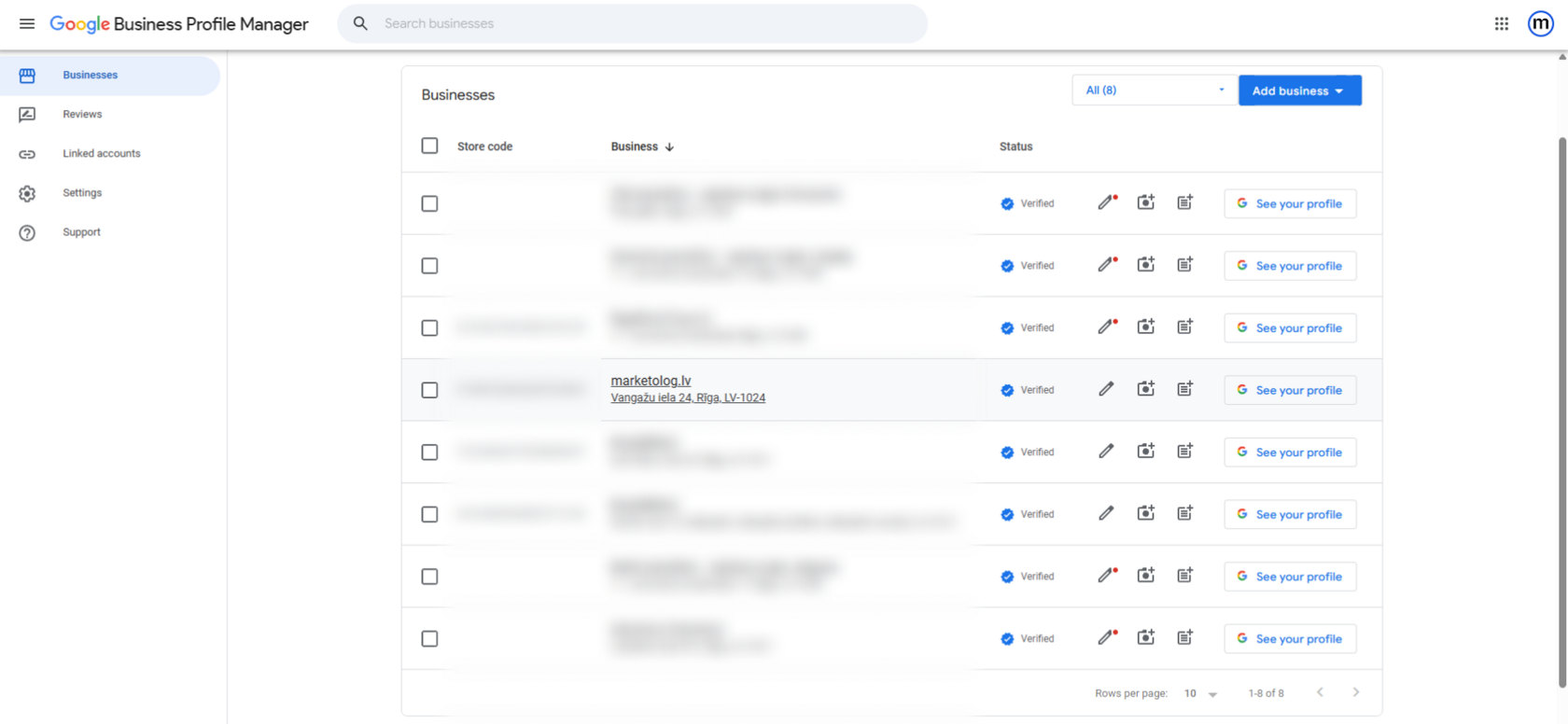
Откроется список ваших бизнес профилей.
Найдите нужную компанию и откройте ее.
Если у вас только одна бизнес карточка, Google может сразу открыть управление этой карточкой.
Найдите нужную компанию и откройте ее.
Если у вас только одна бизнес карточка, Google может сразу открыть управление этой карточкой.
3. Откройте настройки бизнес профиля
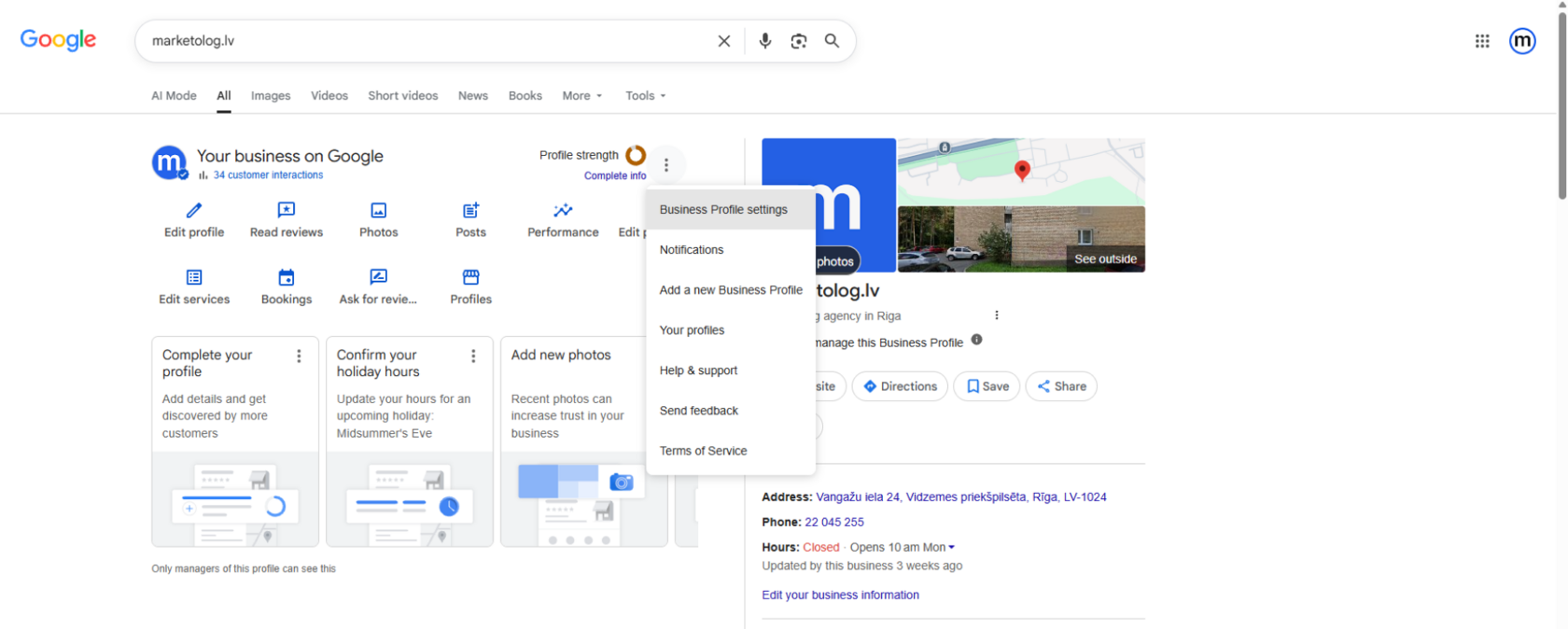
Нажмите на три точки рядом с блоком управления и выберите:
"Business Profile settings"
"Business Profile settings"
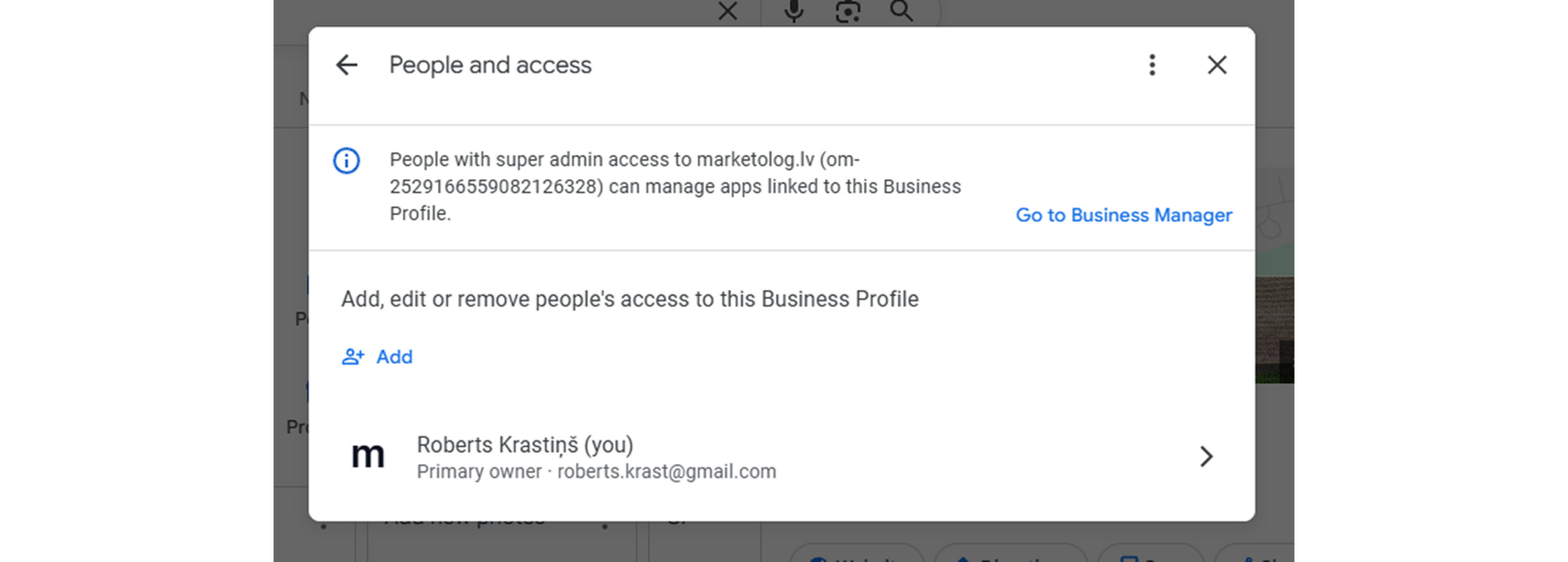
4. Перейдите в "People and access"
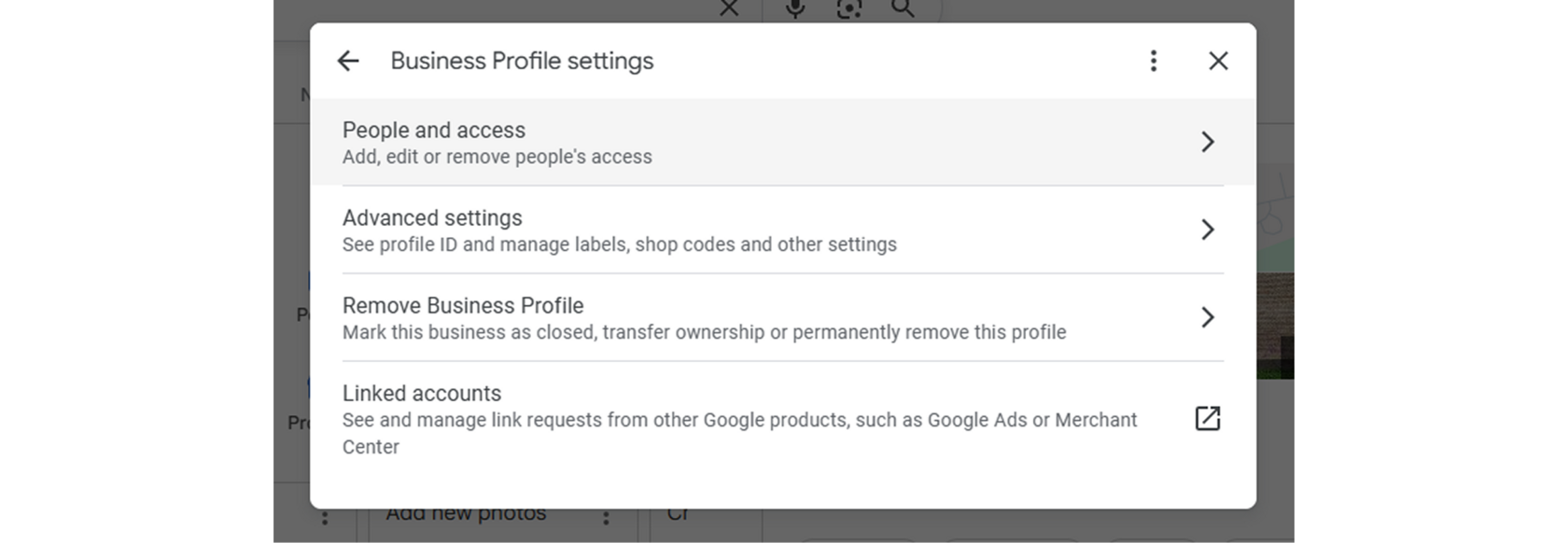
В настройках бизнес профиля откройте раздел:
"People and access"
В этом разделе можно добавлять, изменять и удалять доступы к бизнес карточке.
"People and access"
В этом разделе можно добавлять, изменять и удалять доступы к бизнес карточке.
5. Нажмите "Add"
В разделе "People and access" нажмите:
"Add"
После этого откроется окно добавления нового пользователя.
"Add"
После этого откроется окно добавления нового пользователя.
6. Введите email и выберите роль "Manager"
Введите мой email:
roberts.krast@gmail.com
roberts.krast@gmail.com
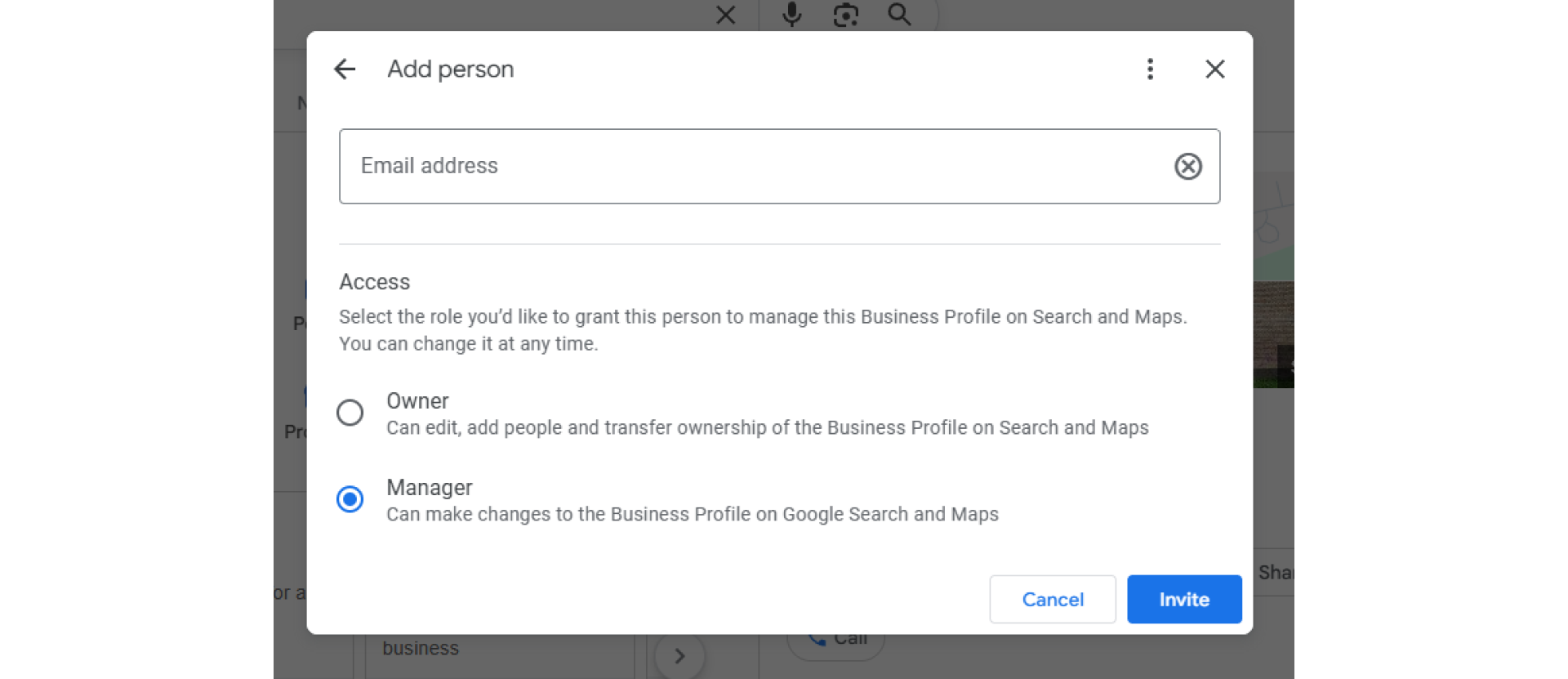
В разделе "Access" выберите роль:
"Manager"
Не выбирайте "Owner", если не хотите передавать права владельца.
Роль "Manager" позволяет управлять бизнес карточкой в Google Search и Google Maps, но не передает владение профилем.
"Manager"
Не выбирайте "Owner", если не хотите передавать права владельца.
Роль "Manager" позволяет управлять бизнес карточкой в Google Search и Google Maps, но не передает владение профилем.
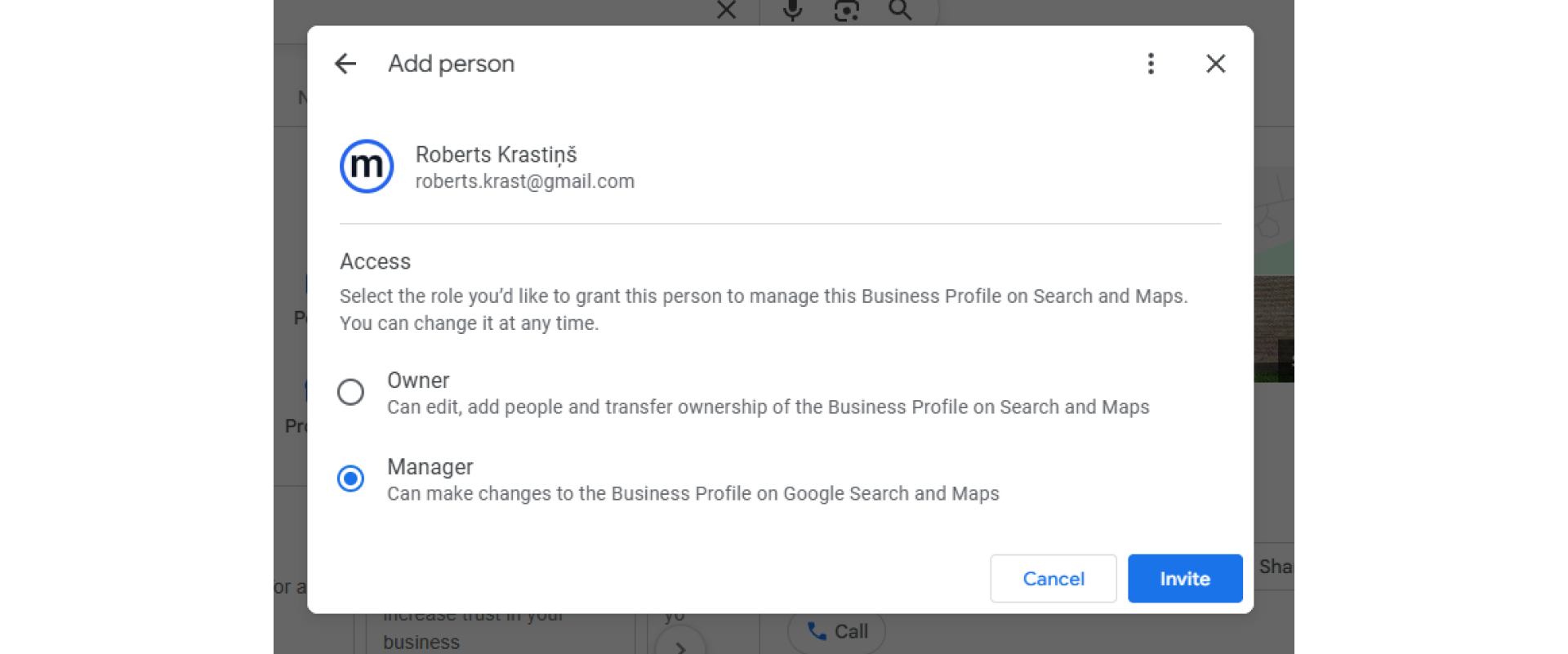
После этого нажмите:
"Invite"
"Invite"
7. Я приму приглашение
После отправки приглашения я получу доступ к вашей Google бизнес карточке и смогу начать работу.
Иногда Google может попросить дополнительно подтвердить действие в аккаунте.
Важно
Пароль от вашего Google аккаунта мне не нужен.
Вы просто добавляете доступ через официальный механизм Google Business Profile.
Лучше выдавать роль "Manager", а не "Owner". Так вы сохраняете владение бизнес карточкой за собой.
Иногда Google может попросить дополнительно подтвердить действие в аккаунте.
Важно
Пароль от вашего Google аккаунта мне не нужен.
Вы просто добавляете доступ через официальный механизм Google Business Profile.
Лучше выдавать роль "Manager", а не "Owner". Так вы сохраняете владение бизнес карточкой за собой.
Как убрать доступ
Доступ можно убрать в любой момент.
Для этого откройте:
"Business Profile settings" - "People and access"
Найдите пользователя, которому вы хотите убрать доступ, откройте его и удалите доступ.
После этого этот человек больше не сможет управлять вашей Google бизнес карточкой.
Для этого откройте:
"Business Profile settings" - "People and access"
Найдите пользователя, которому вы хотите убрать доступ, откройте его и удалите доступ.
После этого этот человек больше не сможет управлять вашей Google бизнес карточкой.